


Детайли на проекта

Име на проекта: в това поле въвеждате име на проекта, което ще се показва с h1 таг в краткия код или единичната страница на проект.
Картинка на проект: тази картинка ще се използва за главна при общото визуализиране на всички проекти, както и за очетаването на отделните секции или етажи (в случая, че проект няма отделни секции).
Описание на проект: в това поле въвеждате описанието на проекта, което ще се показва под заглавието в краткия код или единичната страница на проект.
Задайте автор на проекта: възможност за промяна на автора на проекта. (Тази опция е възможна само за хора с права да променят чужди публикации, с права на Редактор или Администратор).
Задайте статус на проекта: възможност за промяна на статуса на проекта.
Структура на проекта
Само етажи (без секция): изберете тази опция ако проекта Ви няма отделни секции или входове и трябва да отбележите направо етажи върху главната картинка.
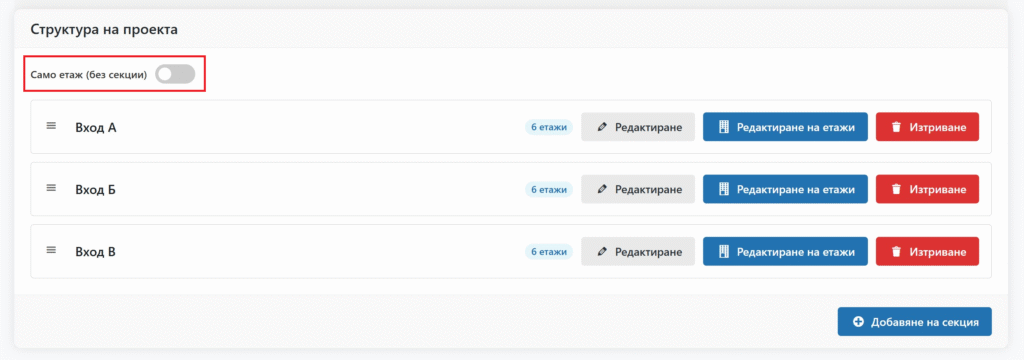
Добавяне / Редактиране на секции:

Име на секция: можете да зададе име на секцията (пример: Вход А).
Описание на секцията: можете да въведете описание на секцията.
Очертания на секцията върху проекта: очертаването е лесно и интуитивно. В светлозелен цвят ще бъдат показани вече съществуващи очертани секции, а в червен цвят ще се показва текущата секция.
- Добавяне на точка: Кликнете върху картинката или кликнете два пъти върху съществуваща линия.
- Премахване на точка: Десен бутон върху съществуваща точка.
- Преместване на точка: Провлачете до желаната позиция.
- Плъзгане: Щракнете със средното копче на мишката + плъзгане или Shift + плъзгане
- Приближаване/отдалечаване (zoom): поставете мишката върху мястото, което искате да приближите/отдалечите и използвайте скрола на мишката.
- Прихващане към съществуващи точки/подравняване: Задръжте клавиша Ctrl, за да деактивирате прихващането на точки/подравняването.
- Линиите за подравняване: ще се появят, когато точките се подравняват хоризонтално или вертикално.
Картинка на секцията: добавете картинка на секцията, която ще се използва за очертаване на етажите върху нея.
Добавяне/редактиране на етаж:

Име на етажа: можете да зададе име на етажа (пример: Партер, Етаж 1 и др).
Описание на етажа: можете да въведете описание на етажа.
Очертания на етажа върху секцията (или проекта, ако е избрана опцията „Само етажи“): очертаването е лесно и интуитивно. В светлосин цвят ще бъдат показани вече съществуващи очертани етажи, а в червен цвят ще се показва текущия.
- Добавяне на точка: Кликнете върху картинката или кликнете два пъти върху съществуваща линия.
- Премахване на точка: Десен бутон върху съществуваща точка.
- Преместване на точка: Провлачете до желаната позиция.
- Плъзгане: Щракнете със средното копче на мишката + плъзгане или Shift + плъзгане
- Приближаване/отдалечаване (zoom): поставете мишката върху мястото, което искате да приближите/отдалечите и използвайте скрола на мишката.
- Прихващане към съществуващи точки/подравняване: Задръжте клавиша Ctrl, за да деактивирате прихващането на точки/подравняването.
- Линиите за подравняване: ще се появят, когато точките се подравняват хоризонтално или вертикално.
Картинка на етажа: добавете картинка на етажа, която ще се използва за очертаване на апартаментите върху нея.
Добавяне/редактиране на апартаменти:


Име на апартамента: можете да зададе име на апартамента (пример: Апартамент № 1).
Статус: можете да зададе статуса на апартамента.
Цена: можете да зададе цена на апартамента.
Тип имот: можете да зададе тип имот, от въведените от Вас опции, от менюто „Тип имот“. Повече подробности можете да видите в Тип имот.
Площ (m²): можете да зададе площта на апартамента. Полето приема стойности с 2 символа след десетичната запетая.
Описание на апартамента: можете да въведете описание на апартамента.
Очертания на апартамента върху етажа: очертаването е лесно и интуитивно. В светлосин цвят ще бъдат показани вече съществуващи очертани апартаменти, а в червен цвят ще се показва текущия.
- Добавяне на точка: Кликнете върху картинката или кликнете два пъти върху съществуваща линия.
- Премахване на точка: Десен бутон върху съществуваща точка.
- Преместване на точка: Провлачете до желаната позиция.
- Плъзгане: Щракнете със средното копче на мишката + плъзгане или Shift + плъзгане
- Приближаване/отдалечаване (zoom): поставете мишката върху мястото, което искате да приближите/отдалечите и използвайте скрола на мишката.
- Прихващане към съществуващи точки/подравняване: Задръжте клавиша Ctrl, за да деактивирате прихващането на точки/подравняването.
- Линиите за подравняване: ще се появят, когато точките се подравняват хоризонтално или вертикално.
